ios app 开发中遇到的问题记录
目录
- 目录
- Add Package 增加 firebase sdk 依赖后,依然提示找不到 module
- 针对 Debug 和 Release 使用不同的配置文件
- ios 设备上访问局域网中的 firebase emulator
- ios app 内测
- 配置使用 apple id 登录
- 应用内购买
- 国内备案
- 构建版本-缺少出口合规证明
- 参考
Add Package 增加 firebase sdk 依赖后,依然提示找不到 module
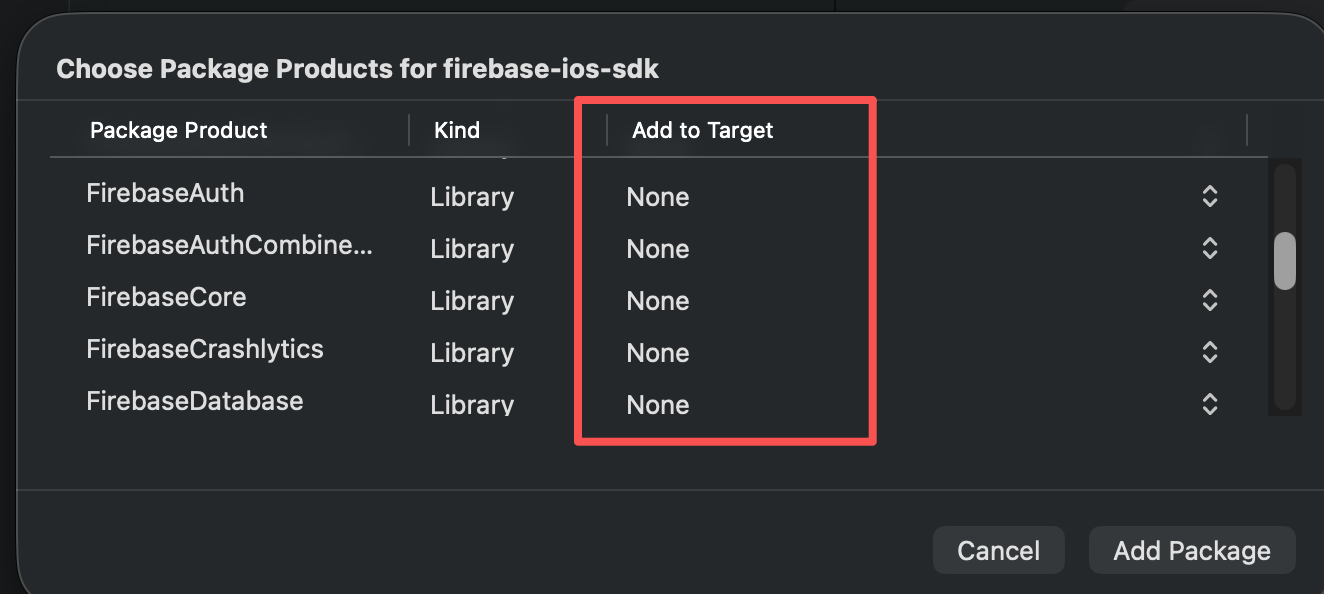
按照 firebase 的文档在 add package 中添加 firebase sdk 以后,在应用入口处初始化 firebase。 IDE 报错找不到 firebasecore 模块。
在 add package 的操作的最后阶段,还需要一步操作,在 Add To Target 中选中当前 Target,默认是不添加到 target 的。
针对 Debug 和 Release 使用不同的配置文件
后端有两个 firebase 项目,一个用于开发环境,一个用于线上正式环境。每个 firebase project 有各自 GoogleService-Info.plist 文件,但是 ios app 代码中只能有一个。
用 run script 脚本解决
- 把两个 plist 文件分别用不同的名字存放在项目外的目录。
- target->Build Phases 中添加 Run Script,构建的时候复制对应的 plist 文件
#!/bin/bash
# 严格模式:遇到任何非零退出状态 (即错误) 时立即终止脚本
set -e

PLIST_DESTINATION="${SRCROOT}/demoproject/"
PLIST_NAME="GoogleService-Info.plist"
case "${CONFIGURATION}" in
    "Debug" | "Development" | "Debug (Development)")
        CONFIG_FILE_NAME="GoogleService-Info-Dev.plist"
        ;;
    "Staging")
        CONFIG_FILE_NAME="GoogleService-Info-Staging.plist"
        ;;
    "Release" | "Production" | "Release (Production)")
        CONFIG_FILE_NAME="GoogleService-Info-Prod.plist"
        ;;
    *)
        echo "ERROR: Unknown build configuration: ${CONFIGURATION}"
        exit 1 # 无法识别配置,立即退出
        ;;
esac

# 源文件路径:假设文件位于 $SRCROOT
PLIST_SOURCE="${SRCROOT}/${CONFIG_FILE_NAME}"
echo "Source File Path: ${PLIST_SOURCE}"

# 检查源文件是否存在
if [ ! -f "${PLIST_SOURCE}" ]; then
    echo "🚨 ERROR: Source Firebase config file NOT FOUND! Expected at: ${PLIST_SOURCE}"
    exit 1
fi

echo "Attempting to copy from ${PLIST_SOURCE} to ${PLIST_DESTINATION}/${PLIST_NAME}"
cp -f "${PLIST_SOURCE}" "${PLIST_DESTINATION}/${PLIST_NAME}"
echo "✅ SUCCESS: Configuration file copied successfully for configuration ${CONFIGURATION}"
还需要在 run script 配置界面的下方明确指定要复制的 input file 和要复制到的 output file:
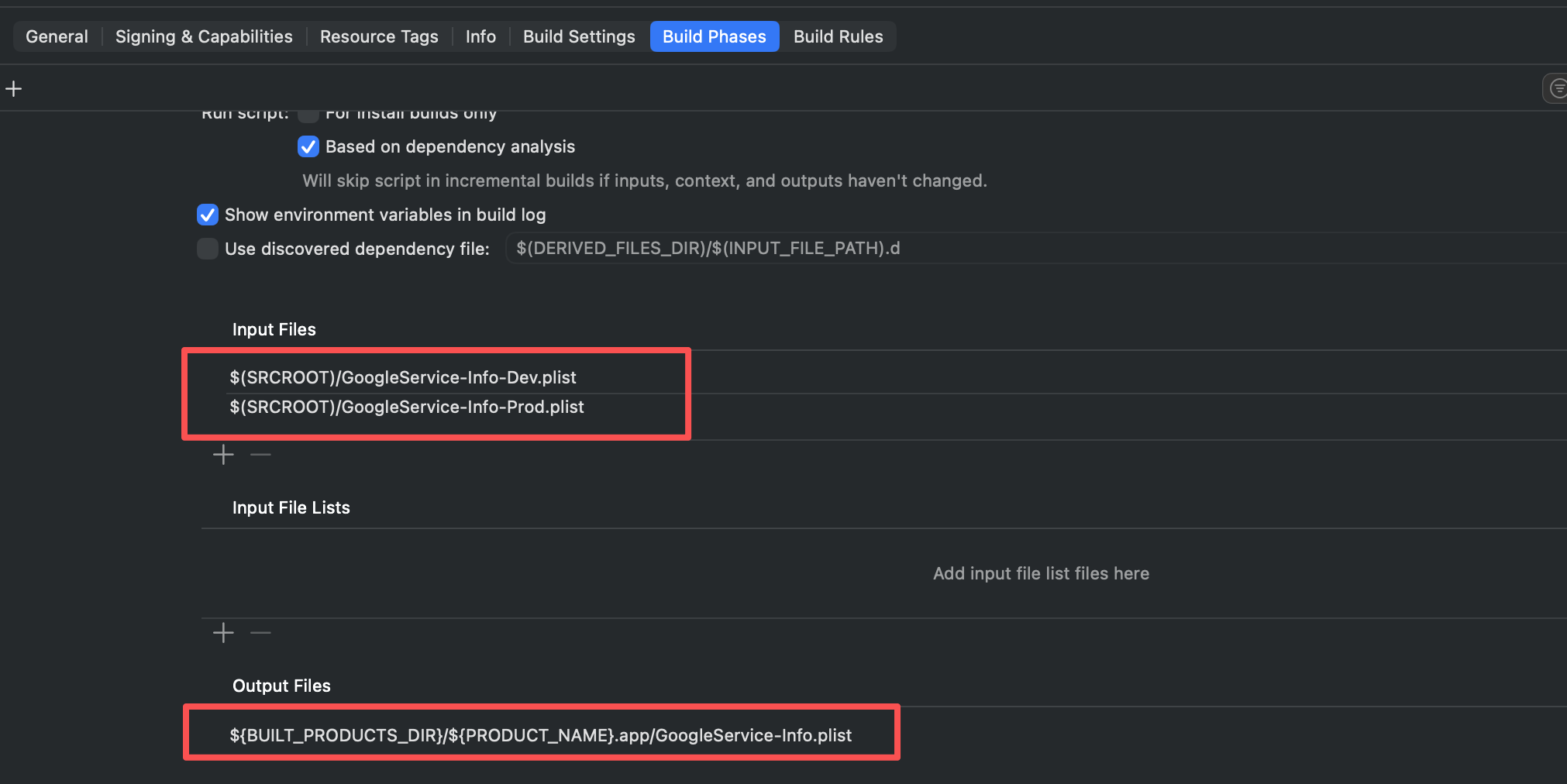
否则会遇到类似下面的错误:
Operation not permitted...
Sandbox: cp(11494) deny(1) file-read-data
Sandbox: cp(11979) deny(1) file-write-create
ios 设备上访问局域网中的 firebase emulator
在 firebase.json 中模拟器 host 指定为局域网可访问的地址:
{
  "emulators": {
    "auth": {
      "host": "0.0.0.0",
      "port": 9099
    }
  }
}
然后在 ios app 中修改将 emualtor 的连接地址修改为 firebase emulator 服务的局域网地址。
class AppDelegate: NSObject, UIApplicationDelegate {
  func application(_ application: UIApplication, didFinishLaunchingWithOptions launchOptions: [UIApplication.LaunchOptionsKey : Any]? = nil) -> Bool {

    FirebaseApp.configure()

    // 在 debug 模式下连接本地 Firebase Emulator
    #if DEBUG
    setupEmulator()
    #endif

    return true
  }

  private func setupEmulator() {
    let emulatorHost = EmulatorConfig.host

    // 配置 Firebase Auth Emulator
    Auth.auth().useEmulator(withHost: emulatorHost, port: EmulatorConfig.authPort)

    // 配置 Firebase Functions Emulator
    Functions.functions().useEmulator(withHost: emulatorHost, port: EmulatorConfig.functionsPort)

    print("🔥 [App] Firebase Emulator configured: \(emulatorHost):\(EmulatorConfig.functionsPort)")
  }
}
最后在 info.plist 中添加下面的配置,否则 ios app 对局域网地址的访问会被阻止:
<key>NSAppTransportSecurity</key>
<dict>
    <key>NSAllowsLocalNetworking</key>
    <true/>
</dict>
ios app 内测
在appstoreconnect 创建 app 后,可以先进行内测,内测试时不需要完成所有资料填写。
创建 app 的时候需要指定 bundle identifier,和 xcode Target 中的保持一致。
用 xcode 直接上传:
- Product->Achrive
配置使用 apple id 登录
如果只在 ios 平台上支持 apple id 登录,不需要过多设置,启用相关能力即可:
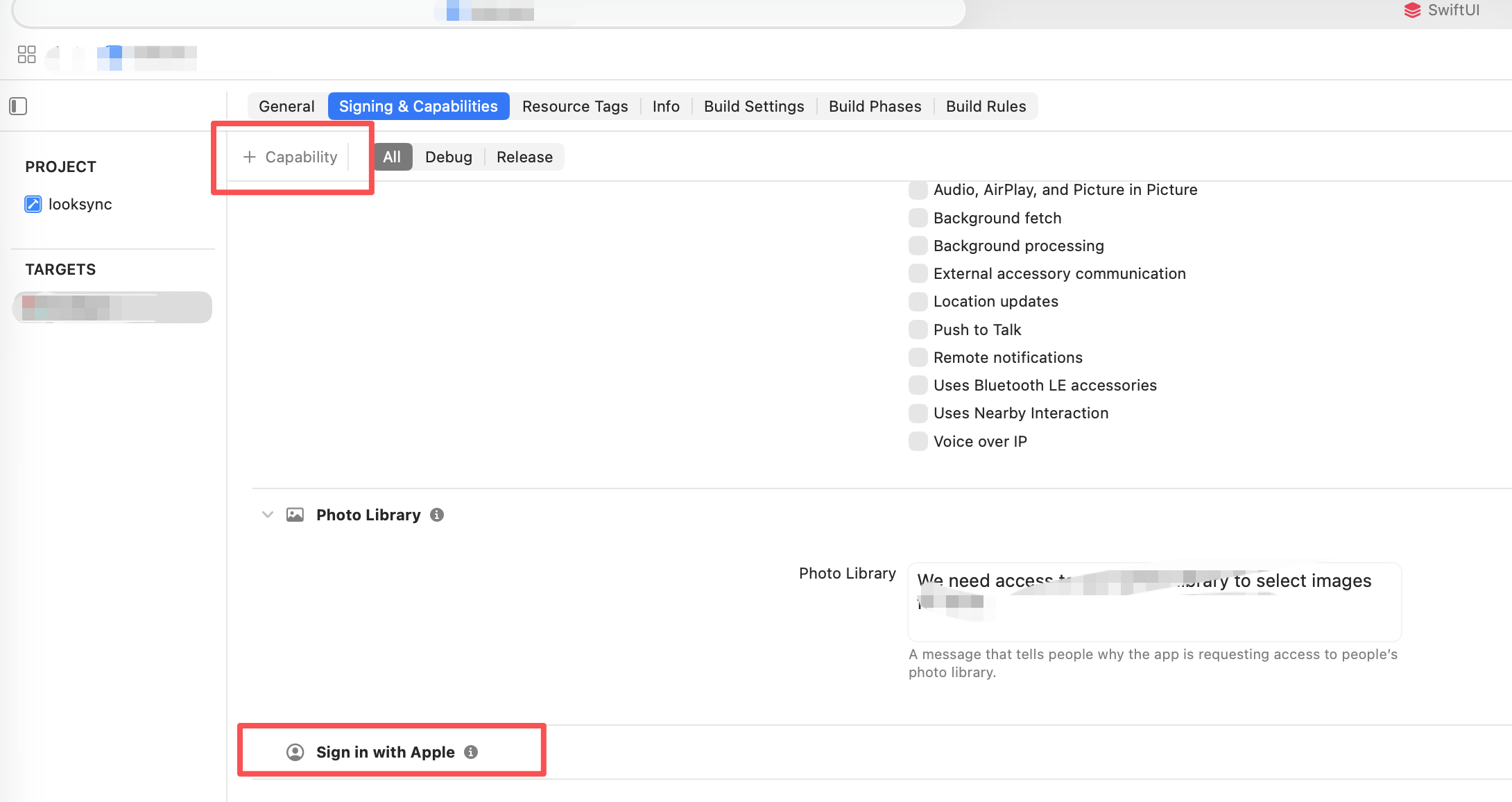
如果还要在 android 等平台或者网页上支持 apple id 登录,需要进行额外配置, Authenticate Using Apple,具体需要执行下面的操作。
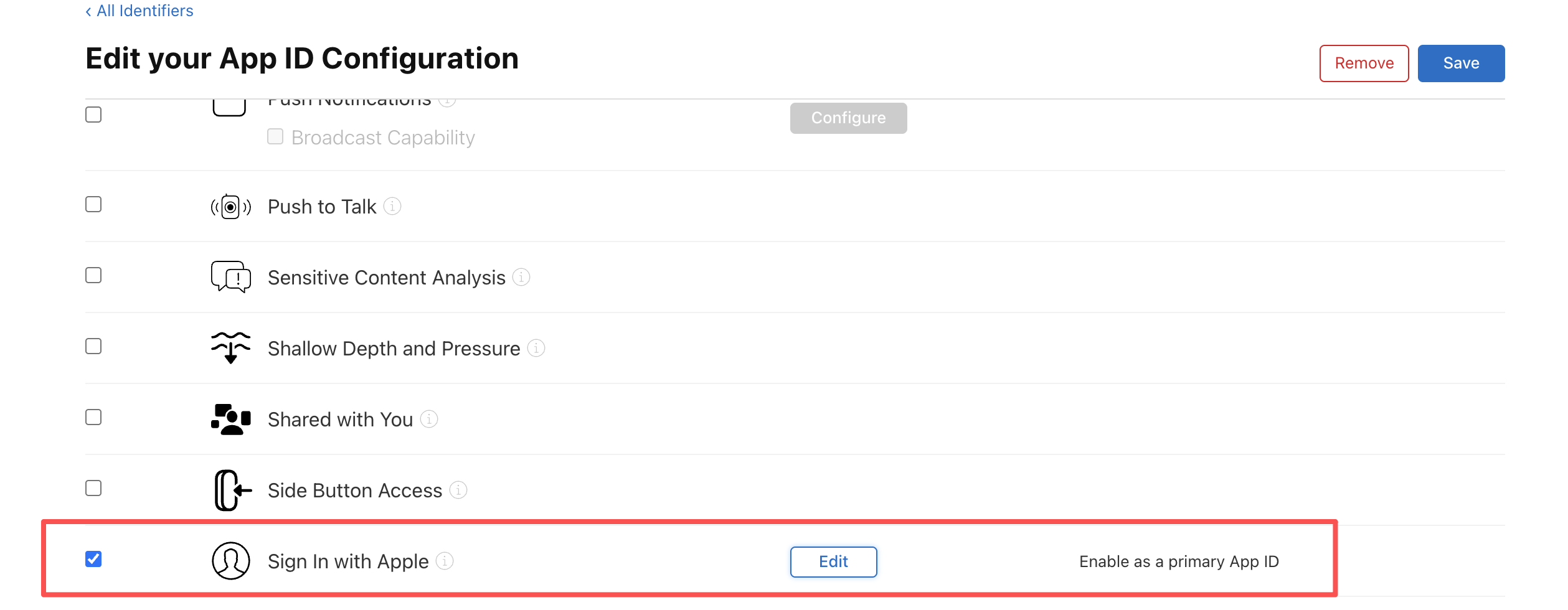
- 在 identifiers 中对应的 apple id 中开启 apple sign in。
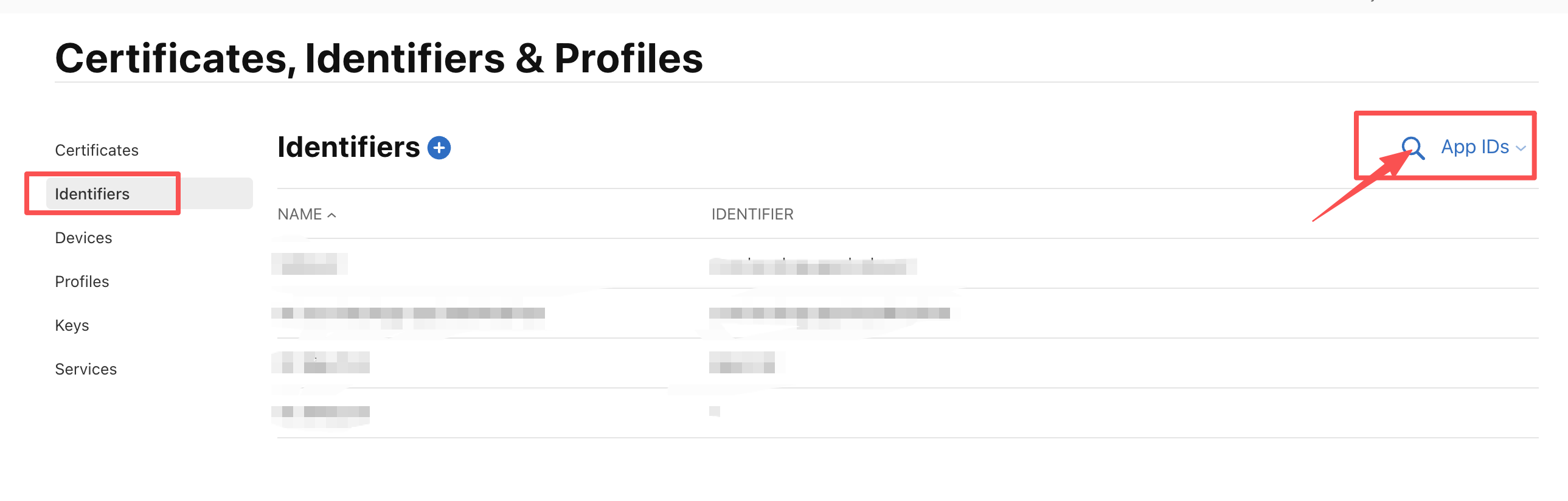
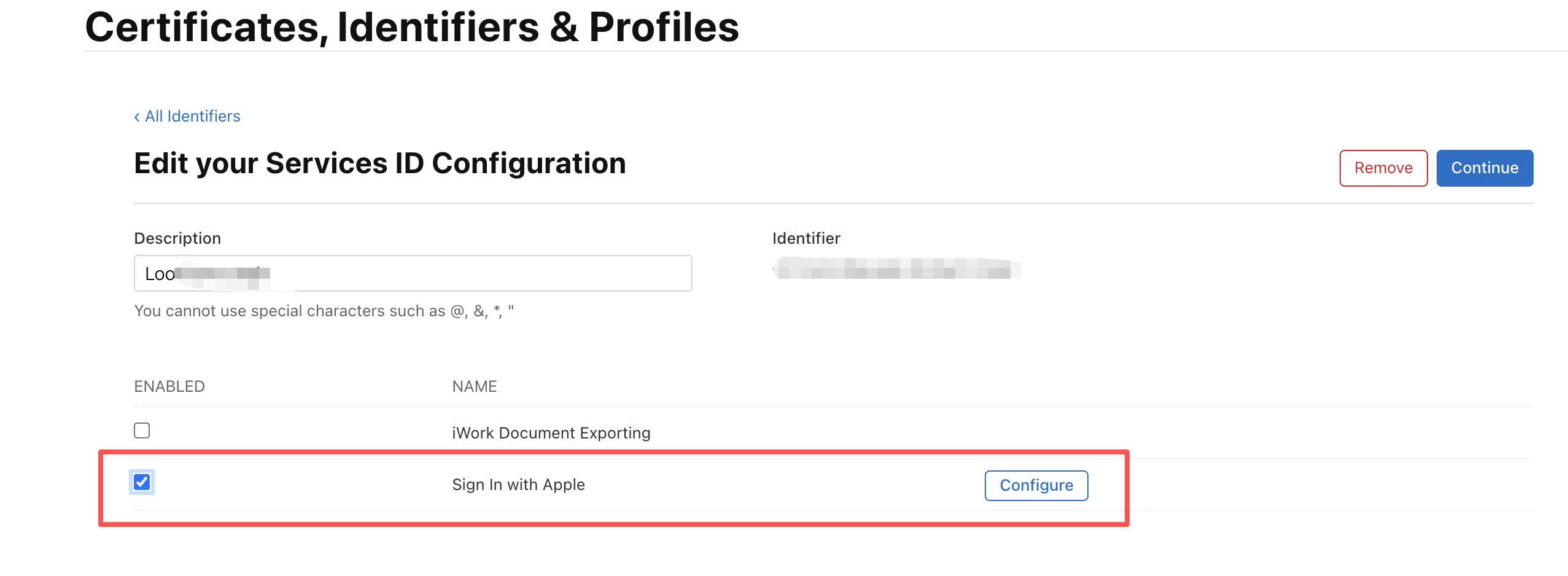
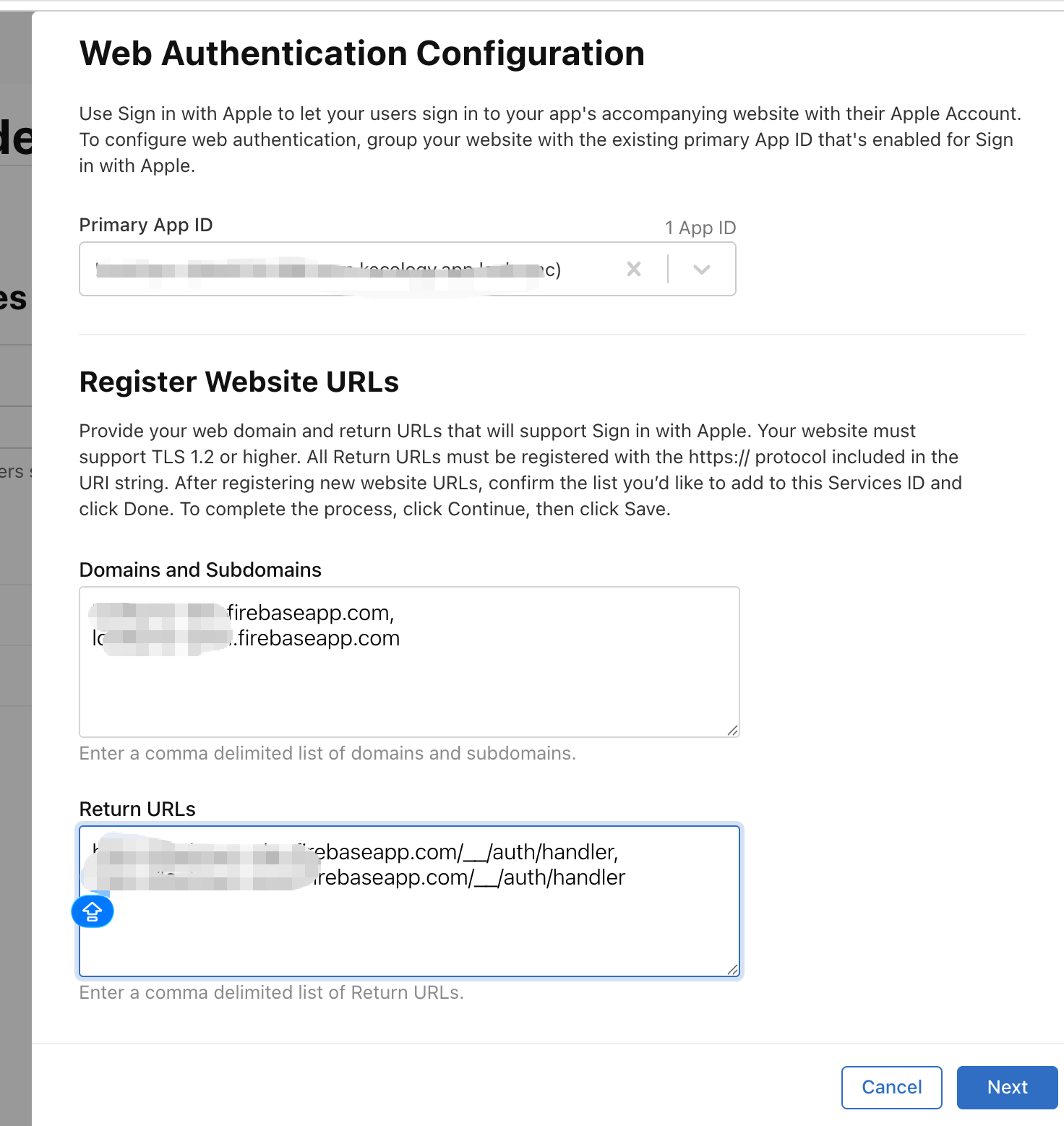
- 按照 Configure Sign in with Apple for the web 中的说明创建 Service,并进入 Service ID 中启用 Sign In With Apple。在 Configure 中选中目标应用以及填入对应的 firebase 项目的域名和回调地址:
应用内购买
开发环境的本地商品
开发阶段可以直接使用本地模拟商品,点击 File-> File From Template 选择 StoreKit Configuration File,然后在选择一个位置创建文件。这个文件的实际存放位置可以位于 ios 项目目录之外,xcode 中会自动创建引用。然后在 Xcode 中点击新创建的 config 文件,可以用图形界面下,点击左下角的 + 号,手动添加商品 (创建文件的时候不要勾选自动同步)。
然后在 scheme -> Run -> Option 中启用 Storekit Configuration 选中创建的配置文件,然后就可以在本地环境下直接查询展示购买商品。
- 注意正式打包的时候需要去掉,否则正式 app 就是无法购买。可以创建两个 scheme 一个用于本地开发,一个用于发布。
生产环境的本地商品
首先需要提供资料以及完成一系列协议签署,否则即使创建了商品, ios 端也获取不到:
- 在 appstoreconnect->商务 中签署付费 App 协议,
- 如果要在欧洲地区分发,需要签署数字服务法,需要提供地址证明
- 签署付费协议
- 添加银行账号
- 提交报税表
在 appstore connect 中配置,在目标应用左侧的 app 内购买项目中创建商品。填充需要的信息,是商品状态变成准备提交状态。注意本地化也是必须设置的,否则会提示元数据缺失,可以先只设置主区域的本地化。
然后还需要创建沙盒账号,只有沙盒账号才可以访问草稿状态的商品。沙盒账号需要使用真实的有效,否则在设备上添加沙盒账号时会收不到验证码。可以使用 gmail 的 「账号+后缀@gmail.com」邮箱,一个账号可以模拟出多个邮箱,比如 [email protected],将会发送到 [email protected]。
- 在 用户和访问->沙盒 中创建沙盒账号。
- 在手机上添加沙盒账号:设置->开发者->沙盒账号。
如果先创建的商品后签署协议,可能存在一定的同步延迟,最多可能需要等 24 小时。能够看到商品列表后,就可以在手机上直接购买,支付页面下方会显示只是测试。
购买过程处理
apple 的应用内购买是先买后验模式:
- 用户在 ios 端完成购买后,app 里需要有一段代码把订单 ID 发送到服务端
- 服务端调用 appstore 的接口获取订单信息,验证订单,完成相应的商品处理
- apple 提供了用于请求的官方库 @apple/app-store-server-library,调用的时候需要设置密钥(密钥在 appstore connect 中创建)
- 需要在 appstore connect 配置退款时的回调 url,回调 url 的处理逻辑中需要用 apple 公钥进行校验
密钥创建操作:用户和访问->集成。
apple 根证书下载:https://www.apple.com/certificat
安全起见,使用的密钥不要写在代码中,放到 secret manager 中, firebase 支持和 gcloud secret manager 联通。
国内备案
阿里云上直接可以进行国内备案,按照网页提示填写相关内容即可,唯一有点费劲的是 ios 平台还需要提交一个公钥。备案需要提交的公钥,不是开发者公钥而是发布公钥。将 app 提交到 app store 审核时,会用发布证书对 app 进行重新签署,审核需要的时发布时签署的证书的公钥。本地 debug 模式、本地运行时使用的 app 包使用开发者证书签署的。开发者证书和发布证书不是一回事。
在 Certificates, Identifiers & Profiles 中列出的是存放于云端的证书。TYPE Development 是开发者, Distribution Managed 是云端托管的发布证书。
云端托管发布证书的概念: 开发设备本地不存放发布证书,xcode 项目中通常都是勾选了自动签名的选项,在 archive->distribute 提交 app 时,xcode 会用云端托管的发布证书进行签署。这种情况下需要用 Distribution Managed 的公钥进行备案。
developer 网站上 Distribution Managed 证书的 download 是不可用的,没法直接下载。可以从 app 包中解析出来。
在 archive 的结果页面中(windows->organizer)中选择一个 archive 结果,点击 distribute app -> Custom -> App Store Connect -> Export(选择导出文件) -> 默认 -> Automatically manage signing -> Export。
然后进入到 export 导出到目录中,将 .ipa 文件解压:
- 将 .ipa 文件后缀改成 .zip,直接用 unzip 解压
- 在解压得到的 payload 文件中找到 embedded.mobileprovision
- 添加 embedded.mobileprovision 中 DeveloperCertificates 后面的 base64 文本 (注意如果不是通过 distritube export 得到的 .ipa 文件,那么这个内容会是开发者证书公钥,必须从 distritube export 的 .ipa 文件中获得的才是发布证书公钥)
- 把 base64 文件复制出来然后用 base64 解码保存为一个 .cer 文件
- 再用 openssl 命令将 .cer 文件转换为 .pem 格式,输出的内容就是公钥:
openssl x509 -inform der -in ./cert.cer -out cert.pem
注意 embedded.mobileprovision 有可能还有多个证书,用任何一个证书都可以,但是备案是提交的公钥匙和SHA1要匹配。
sha1签名是对 cer 格式文件的处理结果,直接用 sha1 命令获得。在 finder 中直接查看 embedded.mobileprovision 文件也能看到
xcode 中还可以设置本地证书,在 Xcode -> Apple Account -> Manage Cert.. 中可以用 + 新创建 Distribute 证书。在这里创建的证书会保存到本地 keychain(同时也会出现的 developer 网站上)。如果本地有 distribute 证书,xcode 进行 distriube 的时候会使用本地证书。显然用本地证书不如直接用云端托管的证书。
构建版本-缺少出口合规证明
用 xcode 上传以后,在 TestFlight 中显示版本缺少出口合规证明,这主要是需要声明使用的加密算法。可以在 appstore connect 网页上手动指定,也可以在代码里一劳永逸的声明 App Uses Non-Exempt Encryption 为 false。
<dict>
	<key>ITSAppUsesNonExemptEncryption</key>
	<false/>
</dict>
参考

推荐阅读
Copyright @2011-2019 All rights reserved. 转载请添加原文连接,合作请加微信lijiaocn或者发送邮件: [email protected],备注网站合作
友情链接: Some Online Tools Develop by Me 系统软件 程序语言 运营经验 水库文集 网络课程 微信网文