目录
说明
习惯一下 Visual Studio Code,以后如果没有付费版本的 Goland 可用的了,就用它代替。Visual Studio Code 是微软支持的开源项目,开源力度超过 JetBrain 的 Intellij 。Intellij 只有社区版本开源免费,免费版支持的语言有限,使用体验比收费版本差很多,衍生的 goland 等系列软件没有免费版本。Visual Studio Code 当下没有社区版本和收费版本的区别,最近比较火的 Cursor 直接基于 Visual Studio Code 的开发。
- 项目代码: Visual Studio Code Project
- 开始文档: Visual Studio Code getting-started 介绍了基础操作方式
- 功能手册:Visual Studio 使用手册 详细介绍了每个功能模块的使用方法
打开Go项目
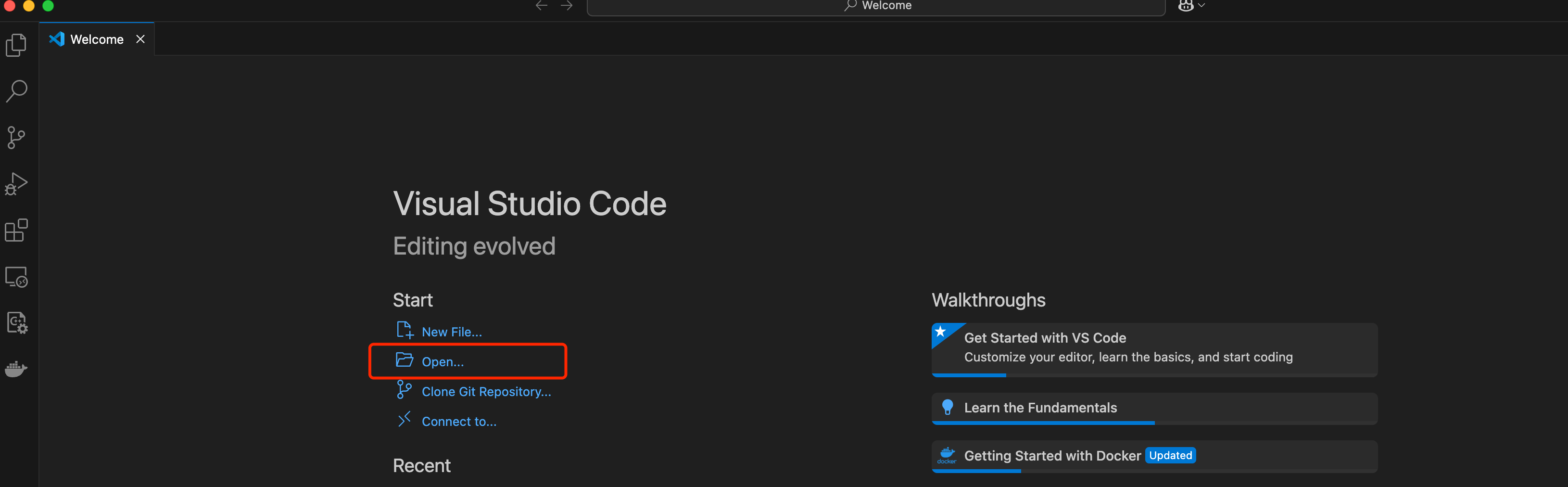
在 Vscode 首页面中直接通过 「open」选中 Go 项目的目录即可。 近期打开过的目录展示Open 下面的 Recent 的。
VsCode 的配置方式
搞清楚 VsCode 的配置方式非常重要,不然会特别受挫。VsCode 的配置记录在 json 格式的 settings.json 中,其中的内容需要手动维护。VsCode 插件使用的配置也记录在这个文件中。
VsCode 的配置分为 User 和 Workspace 两个维度,分别对应两个 setting.json 文件。
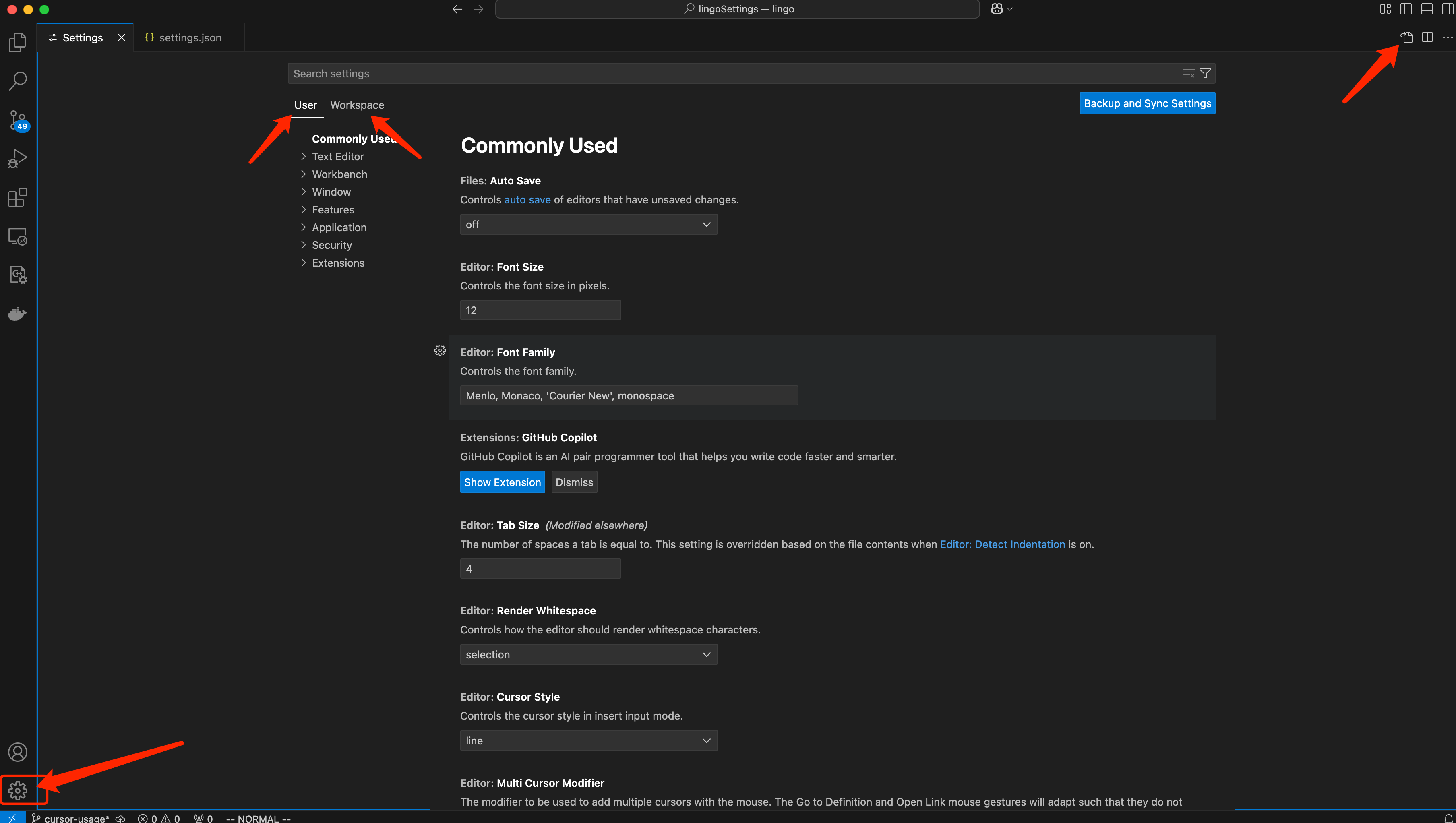
- 点击左下角的齿轮图标,选择 Settings,进入配置界面
- 配置界面中可以切换 User/Workspace 配置
- 右上角的图标在图形界面和 Json 文本之间切换
还有一种打开方式是,按快捷键 Shift+Command+P 调出万能搜索框,在里面搜索:
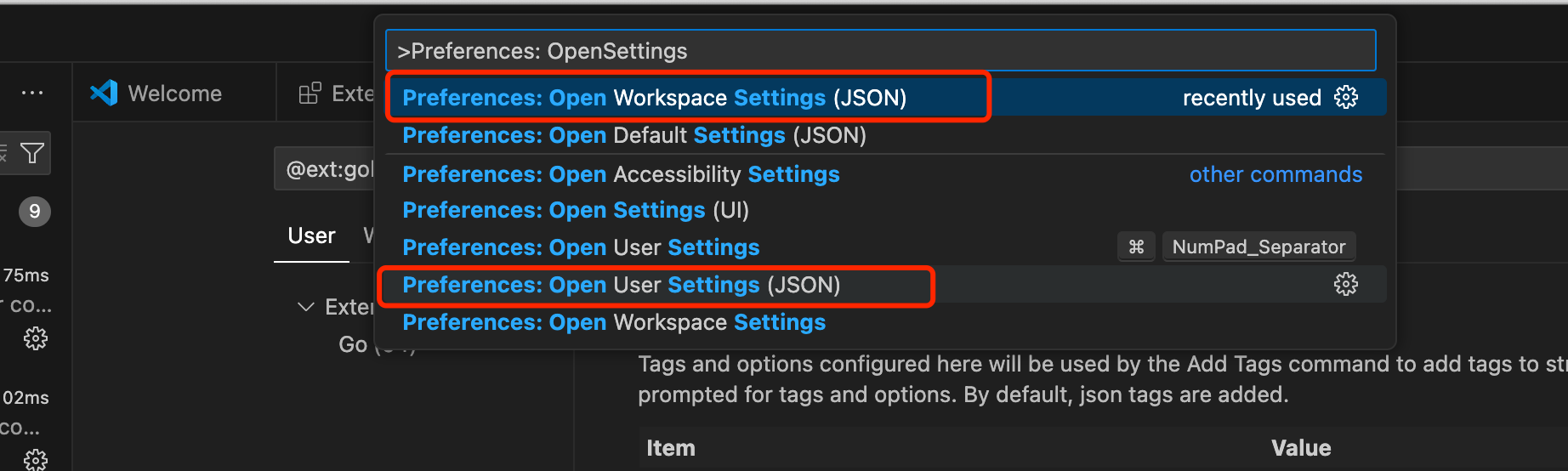
User 维度的 settings.json 一般位于系统的用户目录中,比如 mac 对应的是:
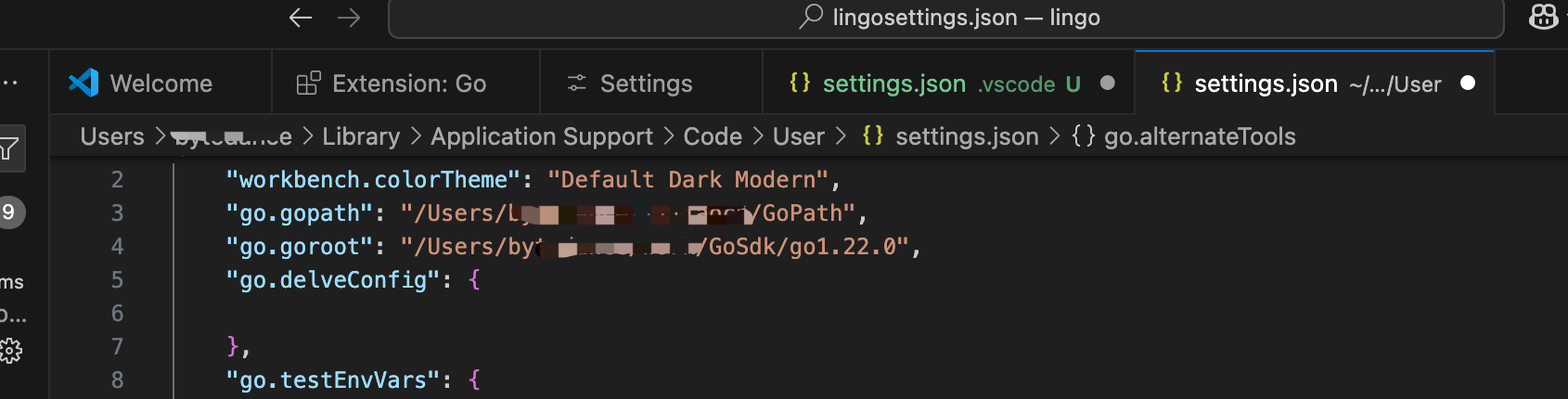
Workspace 维度的 settings.json 位于项目目录中的 .vscode 中(如果目录和文件不存在,可以手动创建)。
安装 Go 插件
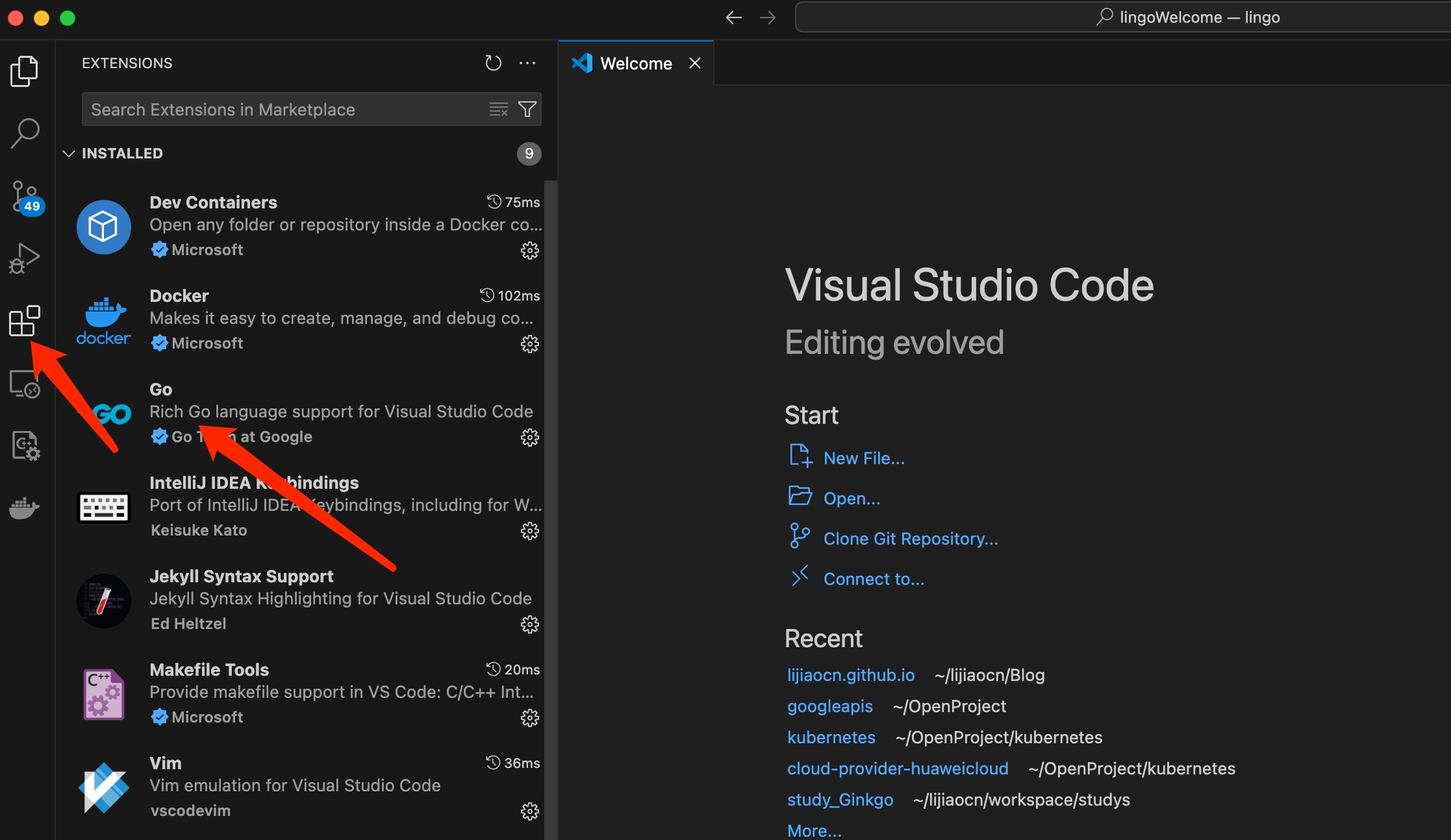
Vscode 通过安装插件支持各种语言和功能,在侧边栏中选择插件图标,然后搜索并安装 Go插件:
配置 Go 插件
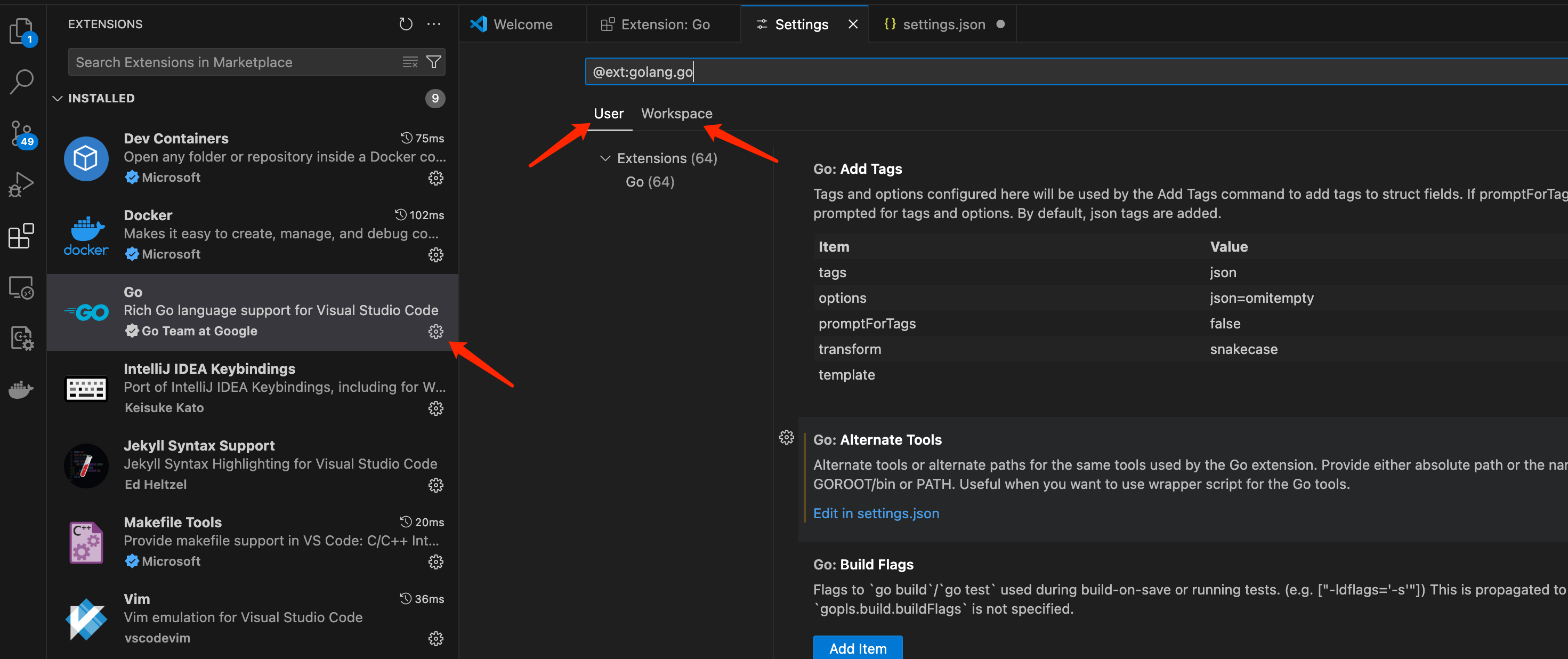
安装 Go 插件后还需要进行配置,点击 Go 插件中的齿轮->选择 Settings,会进入 VsCode 的配置界面并且只展示 Go 插件支持的配置项:
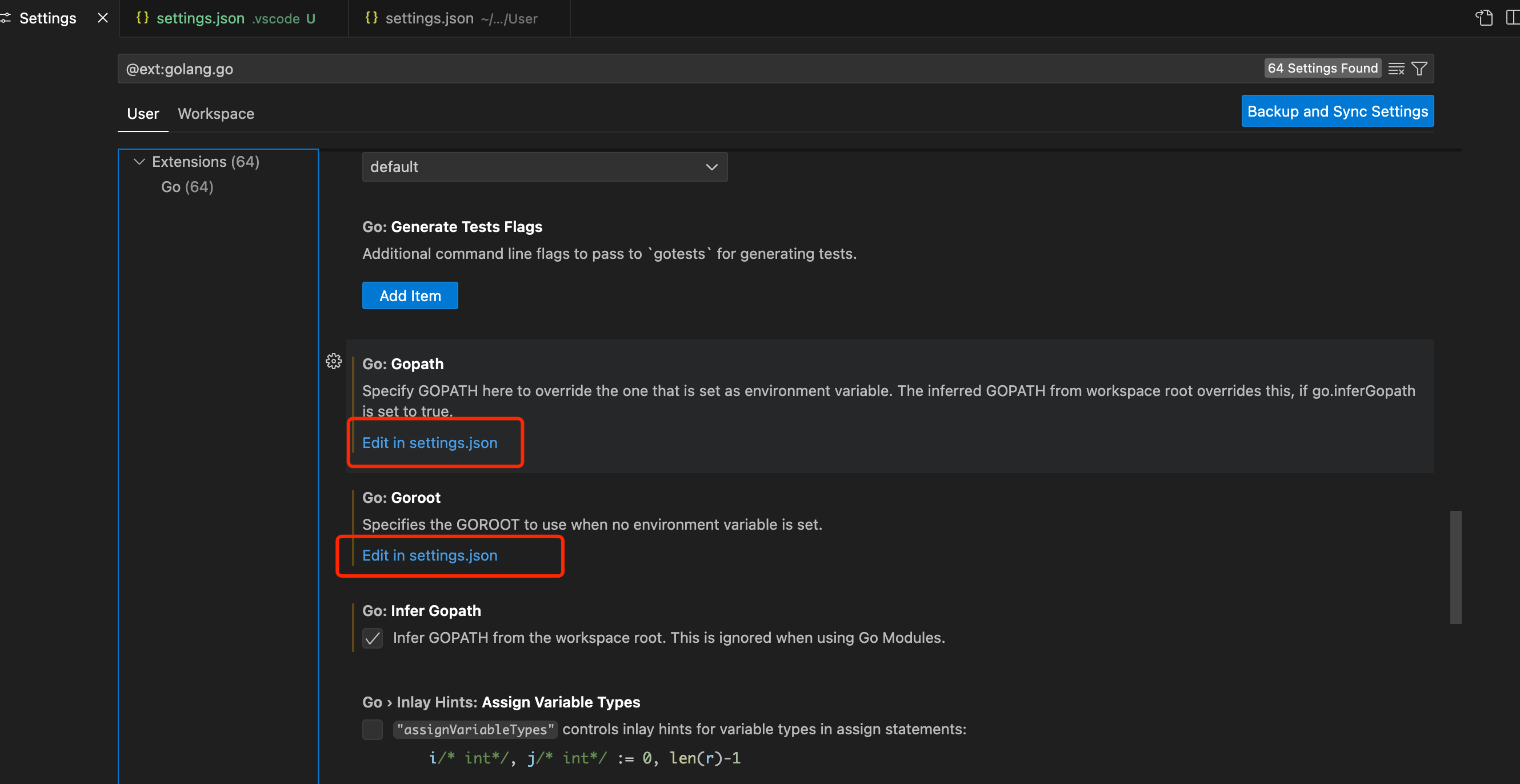
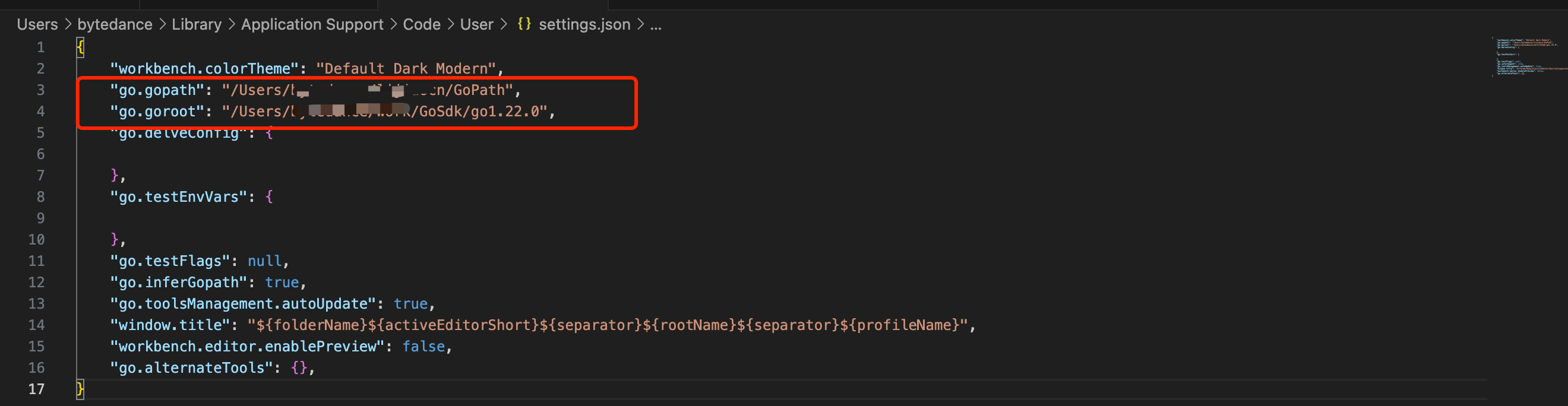
配置项有的可以在界面上勾选,有的需要手动填写 json 文件中,比如 Gopath 和 Goroot:
运行 Go 代码
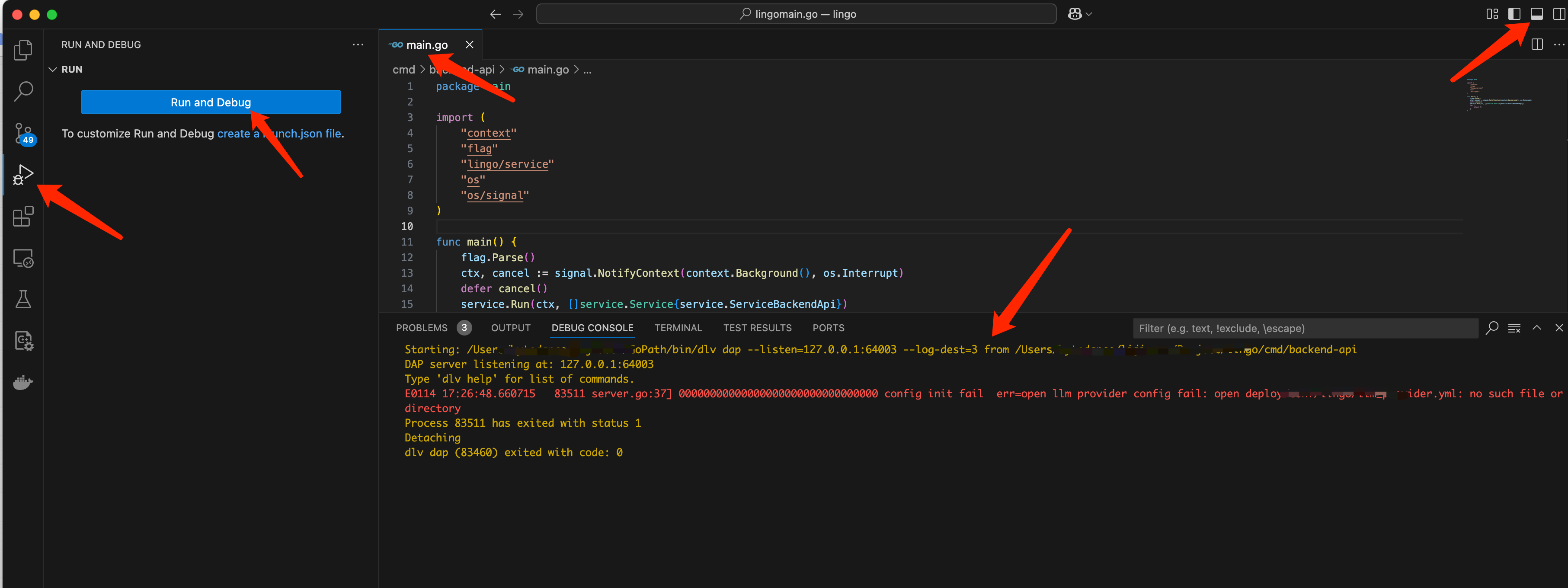
先打开一个可运行的 Go 文件,然后通过左边图标选择运行,运行结果在最下方窗口中展示:
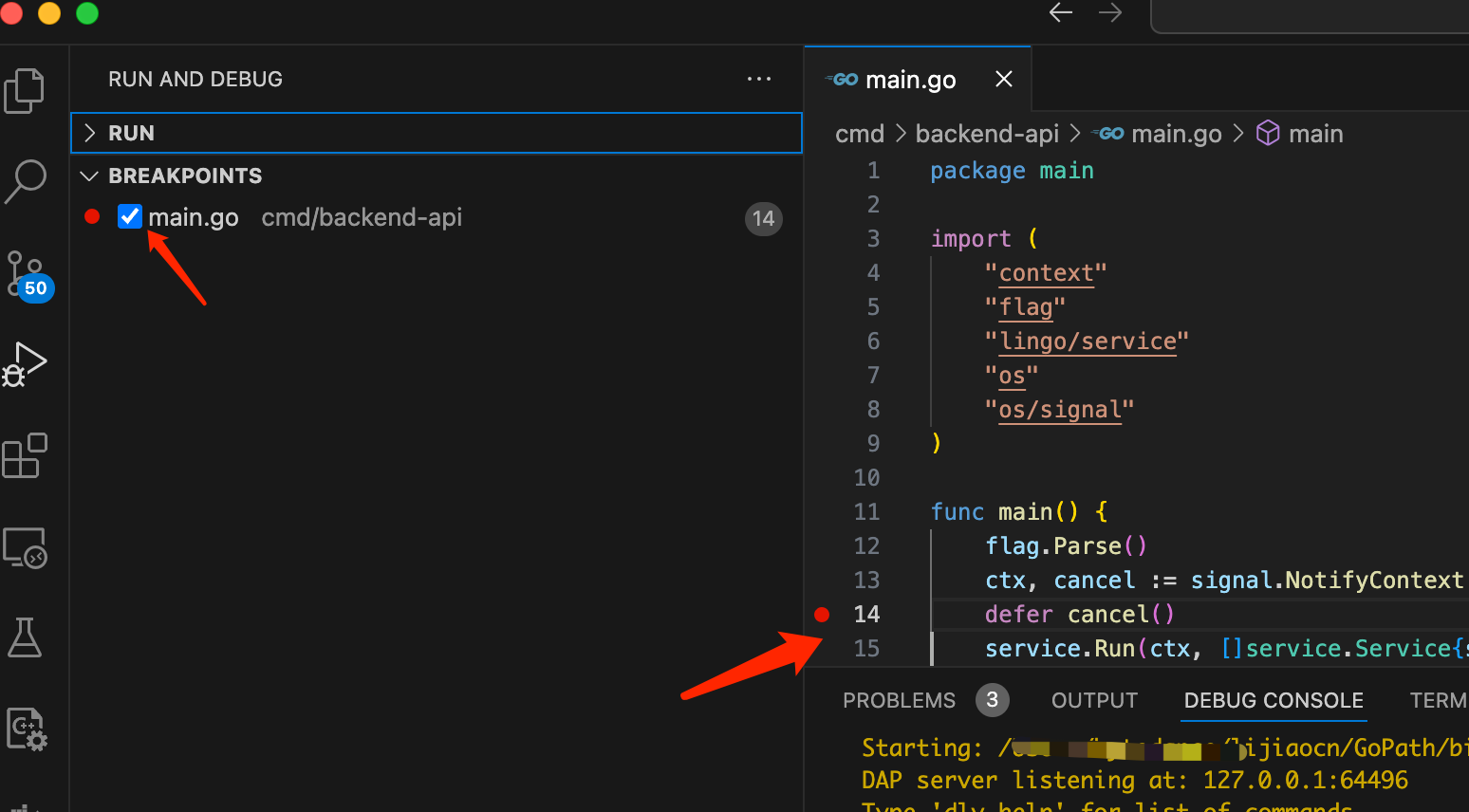
如果设置并选用了 breakpoint,运行的时候会使用 debug 模式:
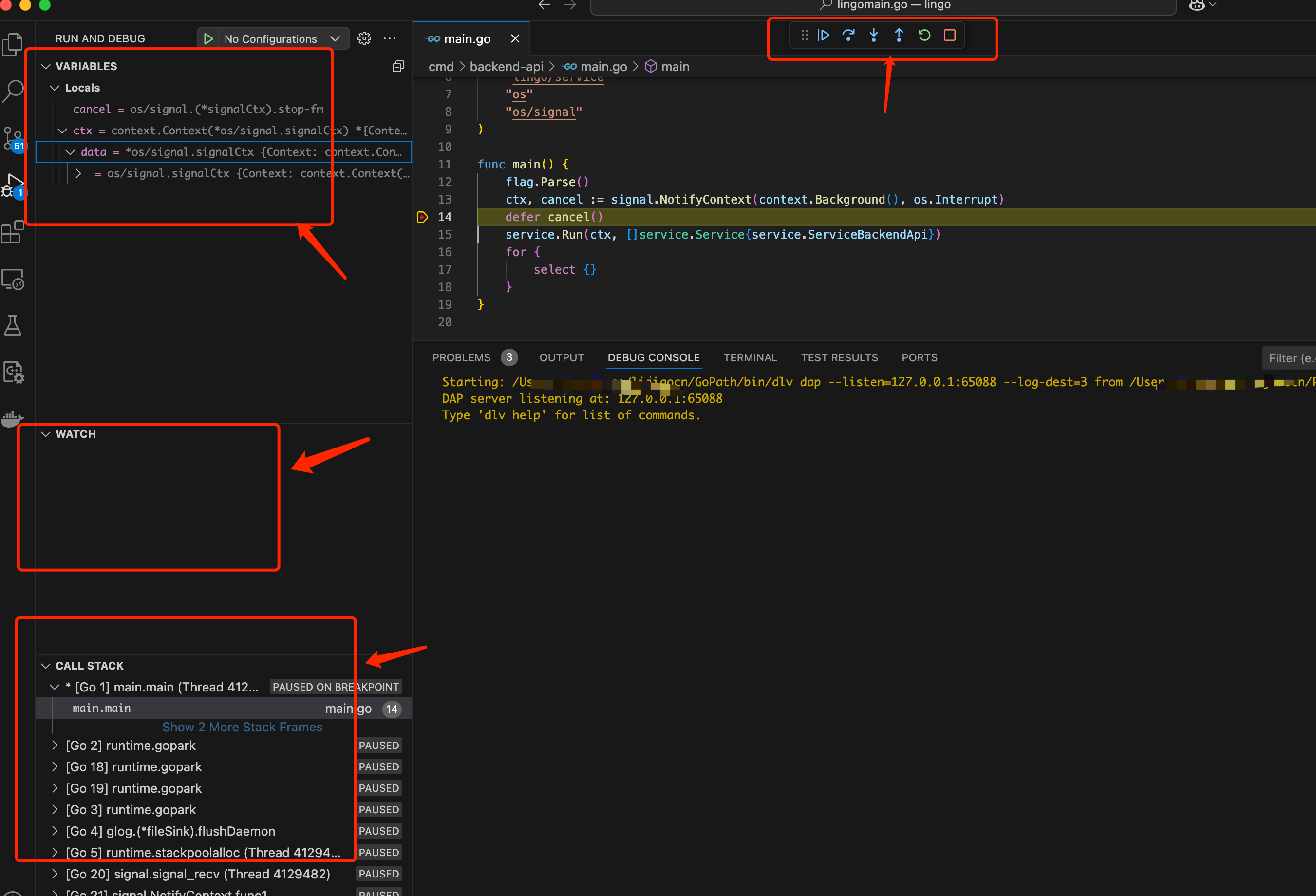
Debug模式中,左侧展示运行上下文,顶部是执行控制按钮:
执行 Go Test
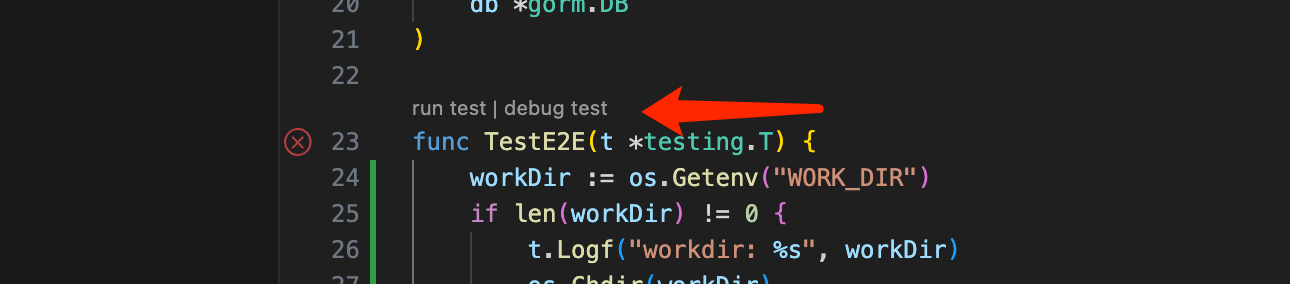
点击 test 函数上方的灰色字体即可运行对应的测试函数:
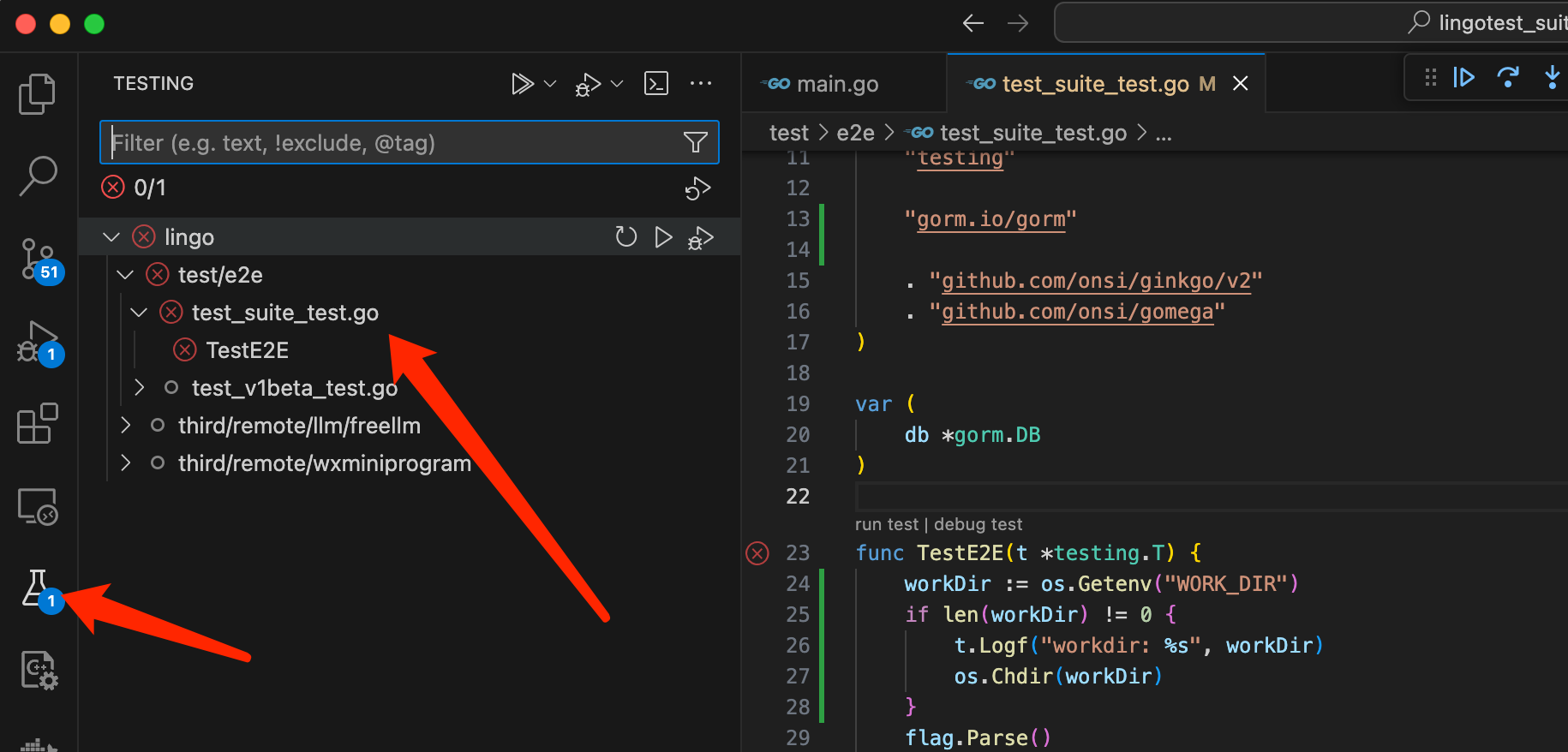
左侧的试管按钮可以展示所有的 test :
调整 Run&Debug 启动过程
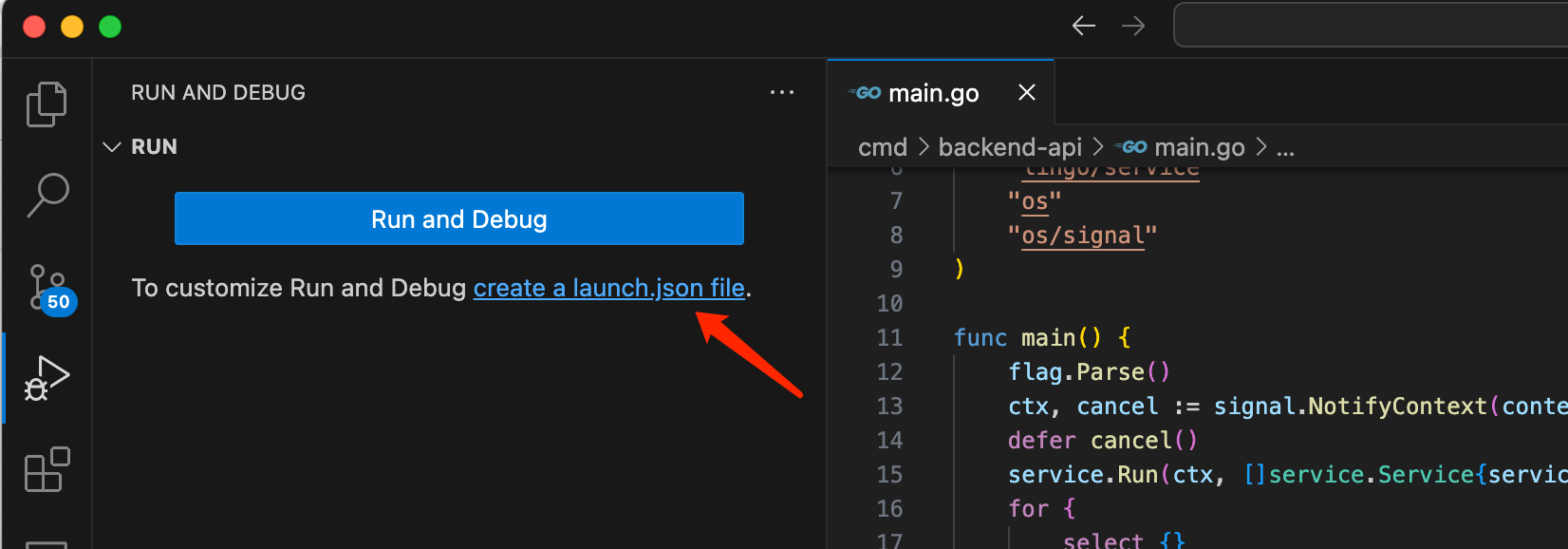
Run&Debug 的启动过程 launch.json 进行控制。launch.json 是 VsCode 的标准功能,支持多种编程语言类型。
- 在Run&Debug边栏中按提示直接创建
- launch.json 文件位于项目目录中的 .vscode 目录中
- launch.json 中可以使用的属性: launchjson-attributes
不同编程语言有不同的配置方式,点编辑页面右下角的 Add Configration 后选择模板:
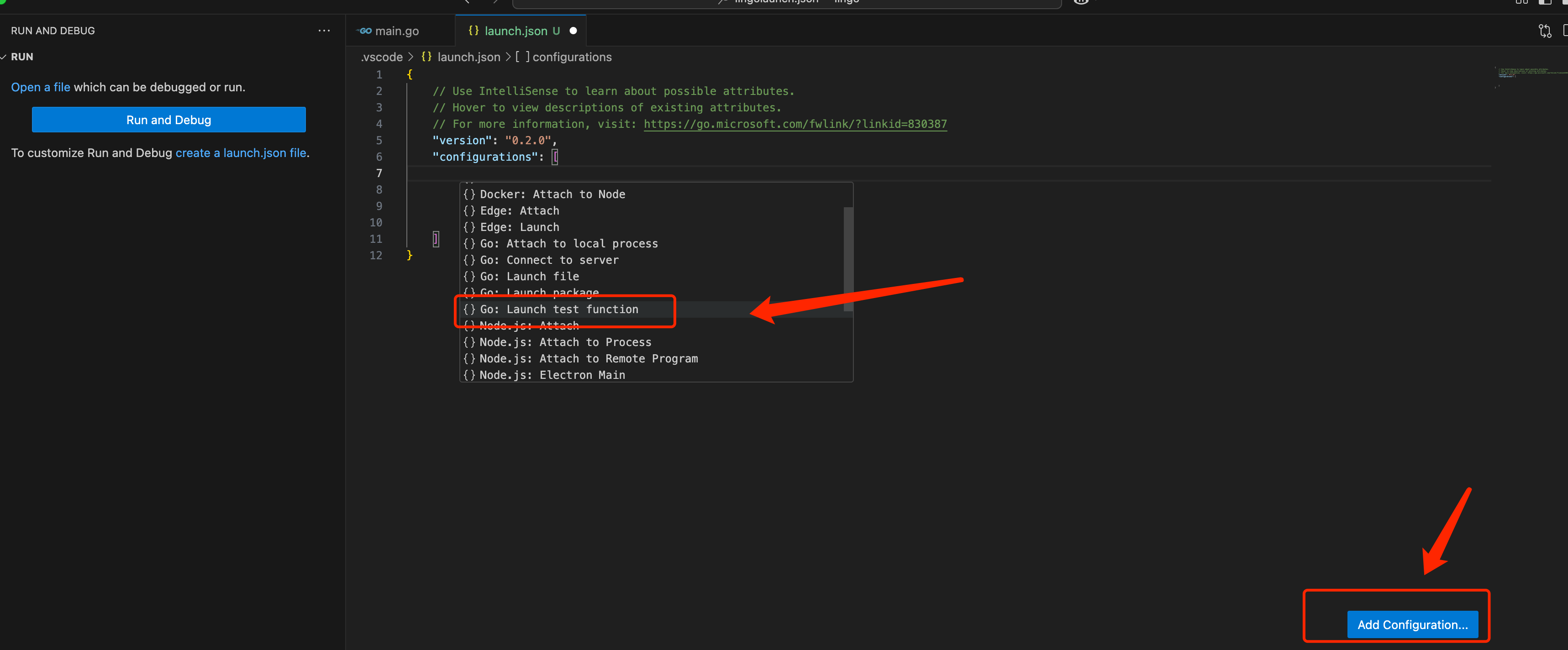
选中 Go test Launch 后会插入下面的配置模板:
{
    "name": "Launch test function",
    "type": "go",
    "request": "launch",
    "mode": "test",
    "program": "${workspaceFolder}",
    "args": [
        "-test.run",
        "MyTestFunction"
    ],
}
根据自己需要修改,比如改成一个 e2e 测试任务。点击左边栏中的绿色三角形或者用快捷键F5执行。
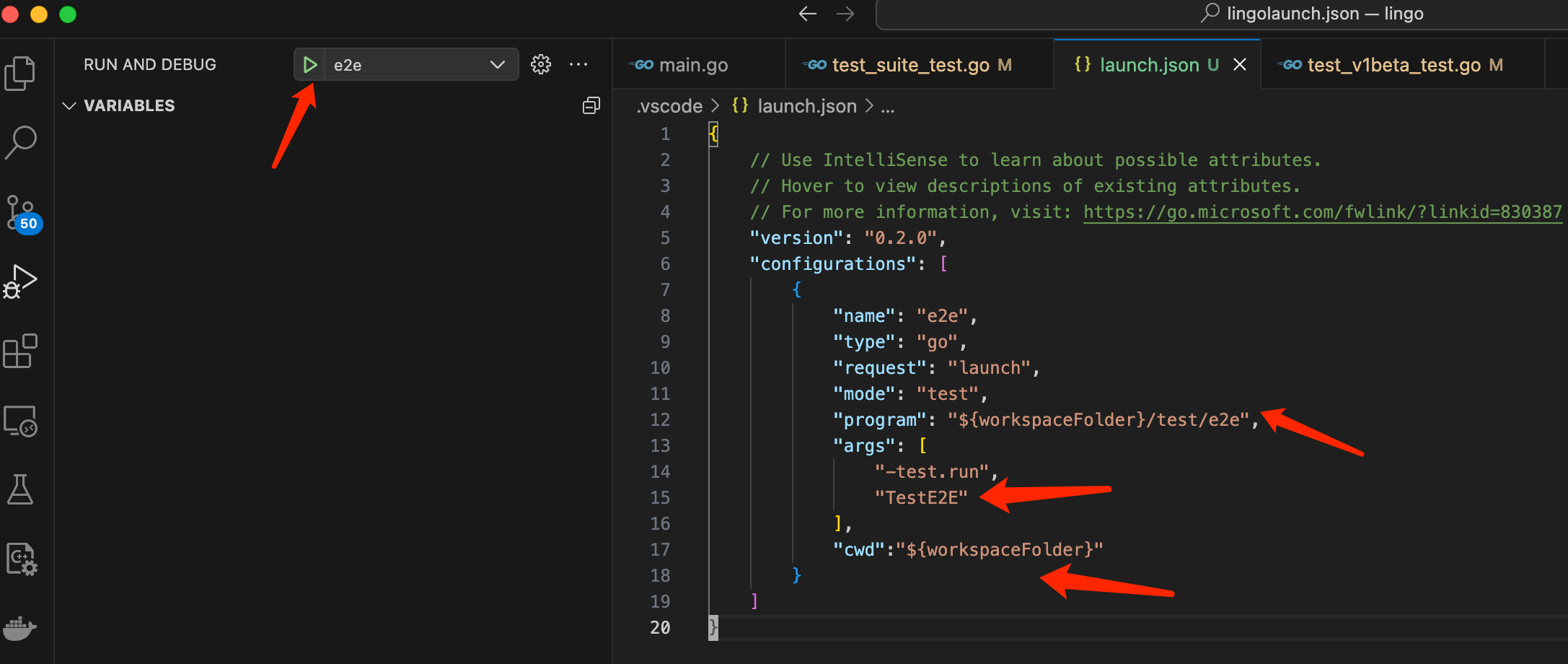
上面的 cwd 是 launch.json 支持一个属性,用于指示程序执行时的工作路径。其它支持的属性:launchjson-attributes。
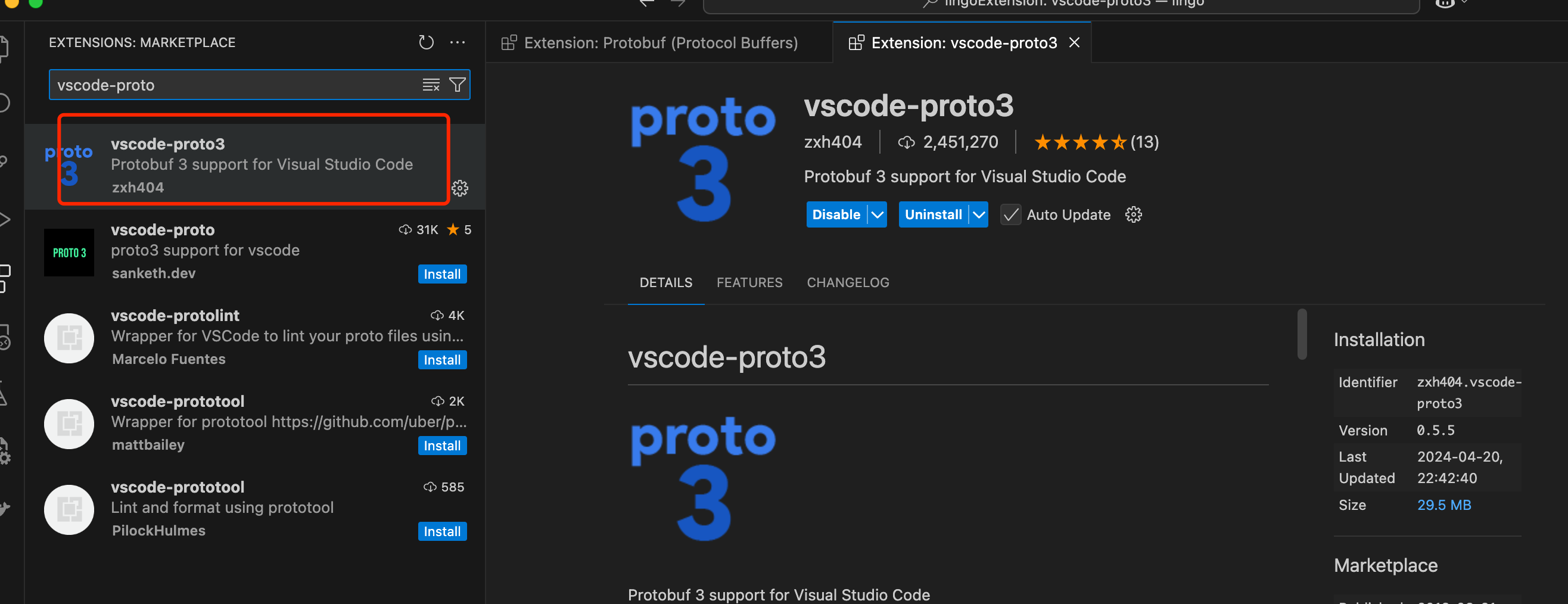
支持 Protobuf
Protobuf 是最常用的接口定义文件。安装 vscode-proto3 插件后,可以支持 protobuf 文件的高亮和跳转等。